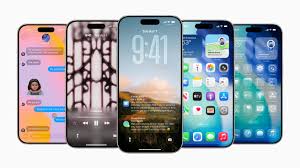
iOS 26’daki yenilikler
iOS 26’daki yenilikler
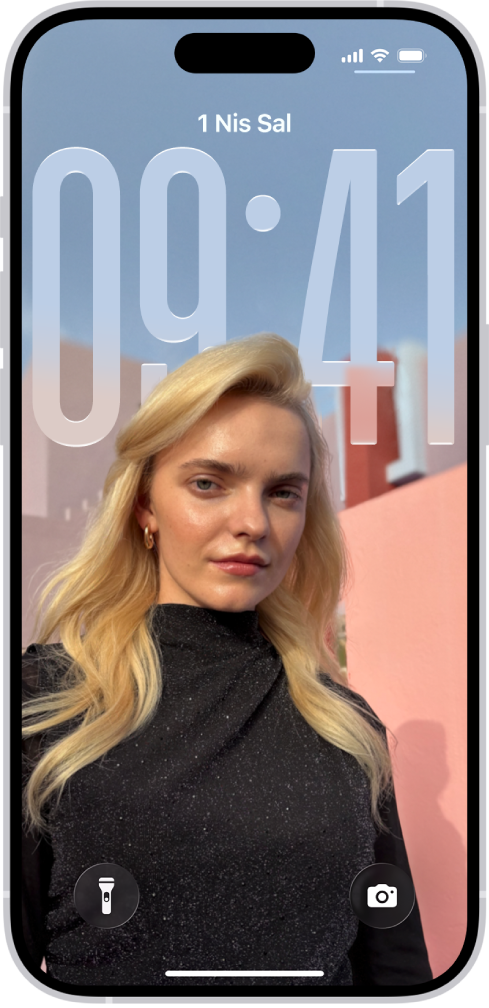
Kilitli Ekran. Saat, kilitli ekran fotoğrafınıza veya duvar kâğıdınıza göre konumunu dinamik şekilde ayarlar ve öznenin her zaman görünmesini sağlar. iPhone’unuzu hareket ettirdiğinizde, kilitli ekran fotoğrafınız yeni bir 3B efektiyle canlılık kazanır. Özel bir iPhone kilitli ekranı yaratma konusuna bakın.
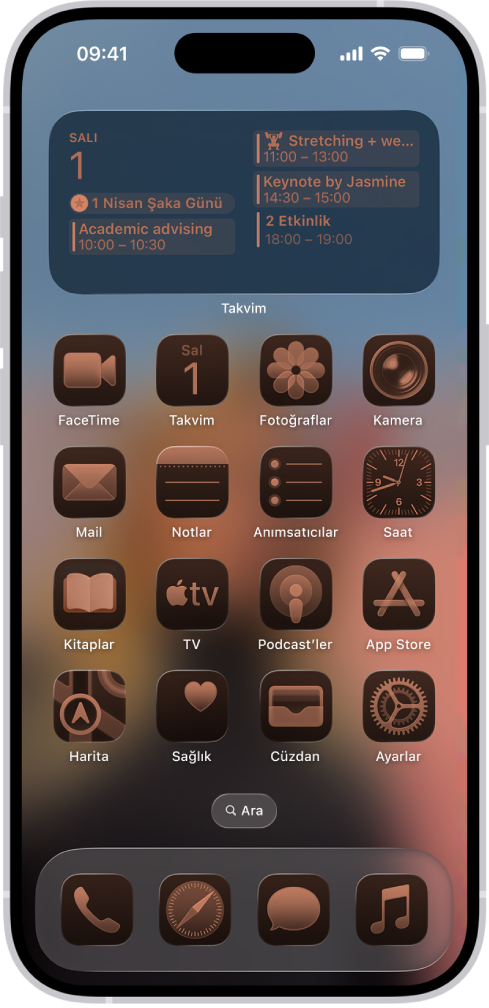
Ana Ekran. Ana ekranınızdaki uygulama simgelerinin, farklı renklerle tonlayabileceğiniz veya açık, koyu ya da saydam yapabileceğiniz yeni bir görünümü olur. iPhone ana ekranındaki uygulamaları ve araç takımlarını özelleştirme konusuna bakın.
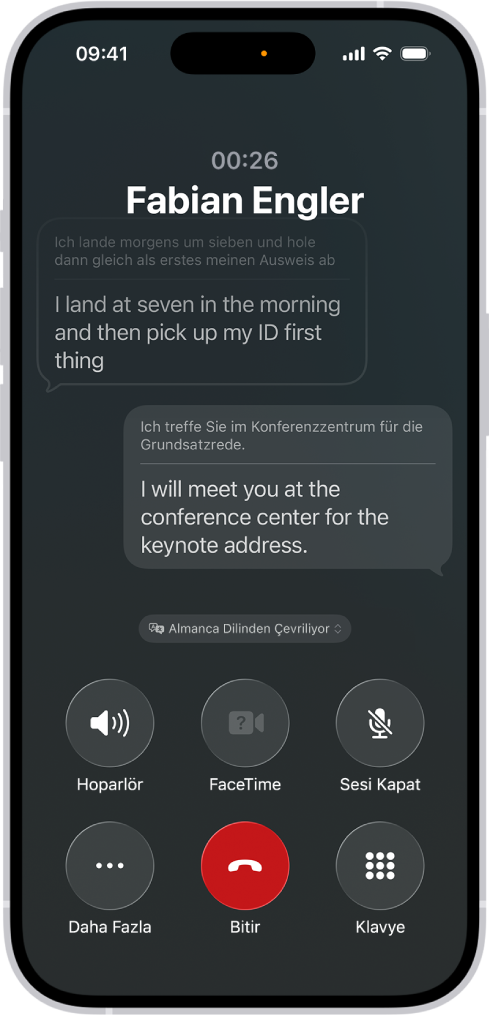
Apple Intelligence.* Var olan emojileri, emoji birleşimlerini veya açıklayıcı metni kullanarak özel Genmoji yaratın. Genmoji ve Image Playground’da yarattığınız öğelerin görünümünü ve ifadelerini, Fotoğraflar arşivinizdeki kişilere göre değiştirin. Mesajlar uygulamasındaki yazışmalarınız için özel arka planlar tasarlayın. Canlı Çeviri; Mesajlar’daki metinleri otomatik olarak çevirir, FaceTime aramlarında canlı olarak çevrilen altyazılar gösterir ve Telefon aramalarında için sözlü çeviri sağlar. iPhone ekranınızda görüntüledikleriniz hakkında daha fazla bilgi edinmek için görsel zekâyı kullanın. iPhone’da Image Playground ile özgün görüntüler yaratma, iPhone’da Genmoji ile kendi emojinizi yaratma, Image Playground ile özgün arka planlar yaratma ve onları düzenleme, iPhone’da mesajların, aramaların ve görüşmelerin çevirisini yapma ve iPhone ekranınızdaki içerik hakkında daha fazla bilgi edinme konularına bakın.
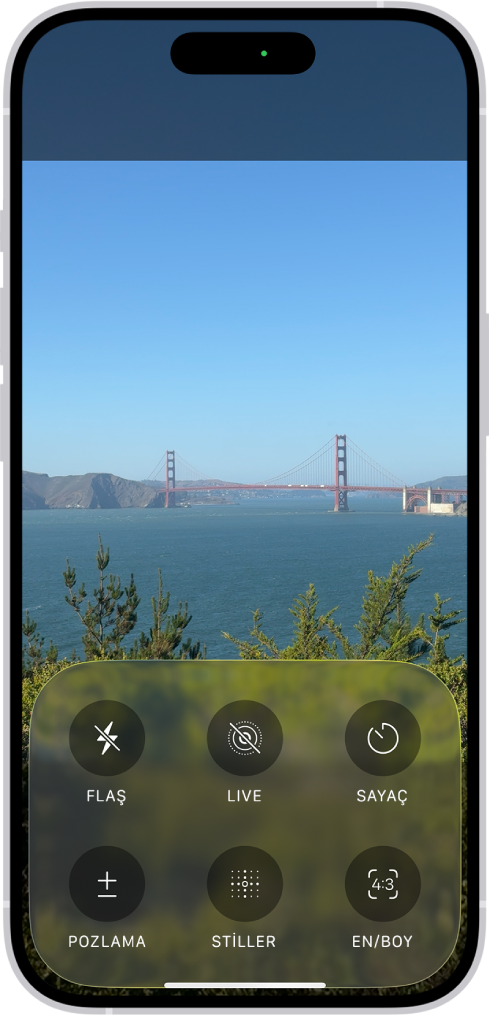
Kamera. Basitleştirilmiş bir tasarım hızlı erişim için Fotoğraf ve Video modlarını vurgularken diğer kamera modları tek bir kaydırma uzaktadır. Kamera denetimleri şimdi ekranda bir arada gruplanmıştır, kamera ayarlarınızı anında ayarlamanızı kolaylaştırır. Kamera modları arasında geçiş yapma ve Çekiminizi ayarlamak için iPhone kamera araçlarını kullanma bölümlerine bakın.
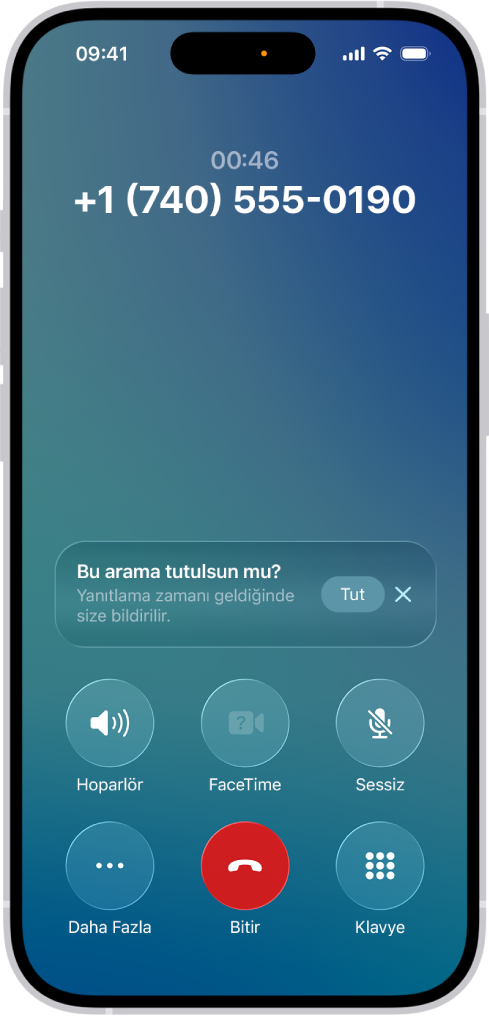
Telefon. Telefon çalmadan önce gerekli bilgileri toplayan Aramaları Tarama sayesinde, bilinmeyen numaralardan gelen istenmeyen dikkat dağıtıcıları kaldırın. Böylece aramayı kabul etme, reddetme veya daha fazla bilgi isteme konusunda isabetli kararlar verin. Aramada sizin yerinize beklemesi ve aramaya dönme zamanı geldiğinde size bildirim göndermesi için Tutma Yardımı’nı kullanın. iPhone’da aramaları tarama ve engelleme ve Artık beklemede olmadığınızda bildirim alma bölümlerine bakın.
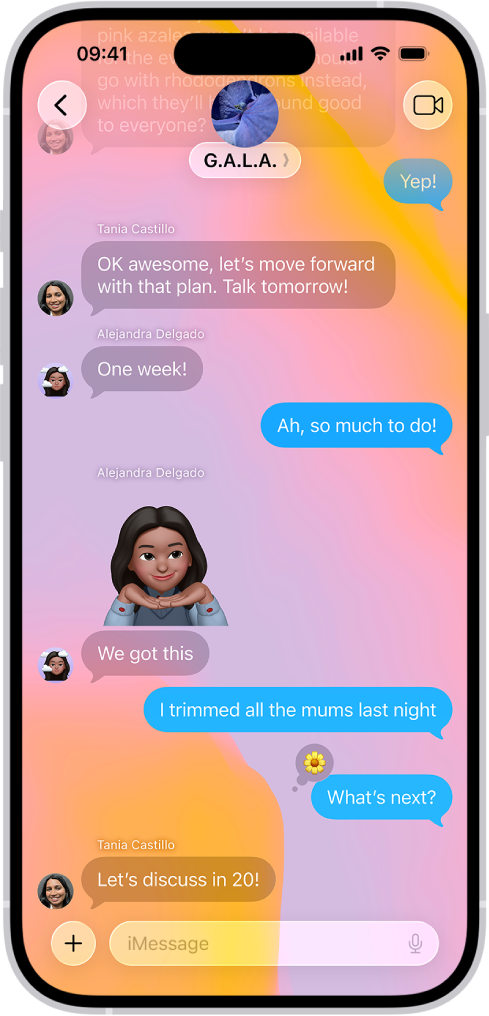
Mesajlar. Bilinmeyen numaralardan gelen mesajlar, daha sonra gözden geçirmeniz ve onaylamanız için yazışma listenizin ayrı bir bölümünde filtrelenir. Arka planlar; dinamik arka planları, kendi fotoğraflarınızı veya Image Playground’da yarattığınız arka planları kullanmaktan hoşlanan herkes için yazışmaları kişiselleştirmenize olanak tanır. Grup yazışmalarında, karar vermeye yardımcı olacak oylamalar yaratabilir, Apple Cash’i kullanarak para gönderebilir ve yazma göstergelerini görebilirsiniz. iPhone’da mesajları tarama ve filtreleme, iPhone’daki Mesajlar’da arka plan ekleme, Mesajlar’da Apple Cash ile ödeme gönderme, isteme ve alma ve iPhone’daki Mesajlar’da kişilerle oylama yapma konularına bakın.
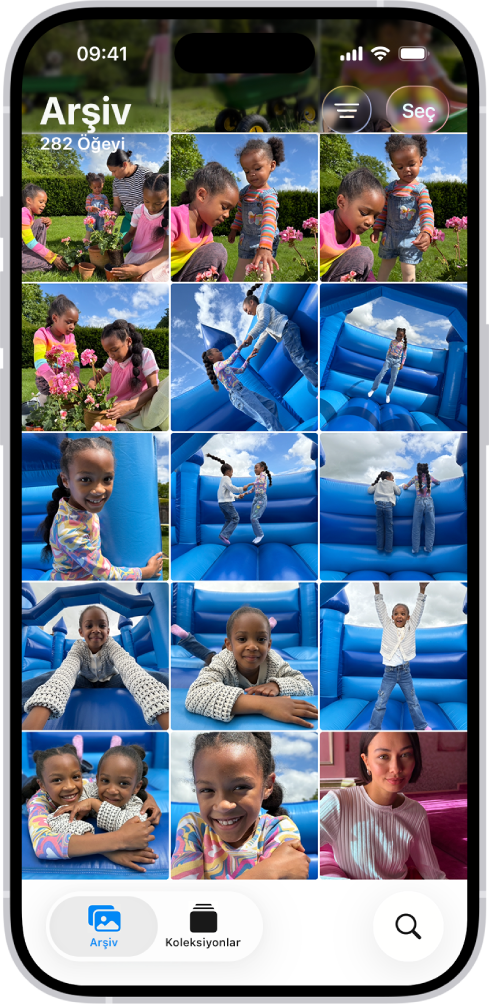
Fotoğraflar. Güncellenen tasarım, Arşiv ile Koleksiyonlar arasında geçiş yapmayı kolaylaştırır. Koleksiyonlar’ın görünümünü artık özelleştirebilirsiniz. Koleksiyonları yeniden sıralayabilir, iğnelenecekleri seçebilir ve üç ekran büyüklüğü arasından seçim yapabilirsiniz: daha büyük döşemeler, daha yoğun ızgara ya da en üst satırı vurgulayan bir yerleşim. iPhone’da fotoğraf arşivinize göz atma ve iPhone’da fotoğraf koleksiyonlarınıza göz atma bölümlerine bakın.
Harita. Harita, iş yeri veya ev gibi sık gittiğiniz yerler için tercih ettiğiniz güzergâhları öğrenir. Harita, tercih ettiğiniz güzergâhtaki olayları (örneğin, trafik gecikmeleri veya kapalı yollar) siz yola çıkmadan önce bildirir ve alternatif bir güzergâh önerir. Gittiğiniz yerleri daha sonra anımsamak ve ailenizle veya arkadaşlarınızla paylaşmak üzere kaydetmek için Gidilen Yerler’i kullanın. iPhone’daki Harita’da sürüş için yol tarifi alma ve iPhone’daki Harita’da Gidilen Yerler’i görüntüleme ve yönetme bölümlerine bakın.
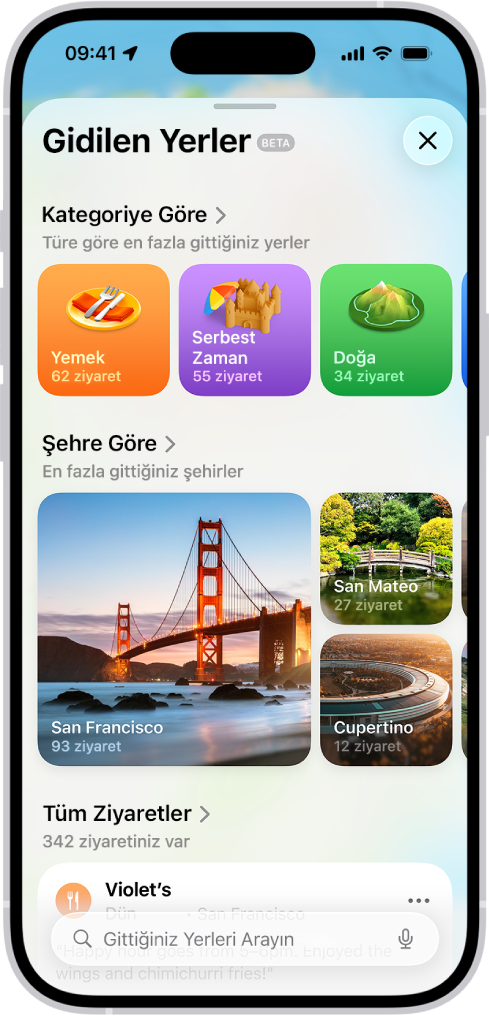
Oyunlar. Bu yeni uygulamada; oynadığınız tüm oyunları takip edebilir, yeni oyunlar keşfedebilir, size özel öneriler alabilir ve arkadaşlarınızla meydan okumalar başlatabilirsiniz. iPhone’da Apple Games uygulamasını kullanmaya başlama konusuna bakın.
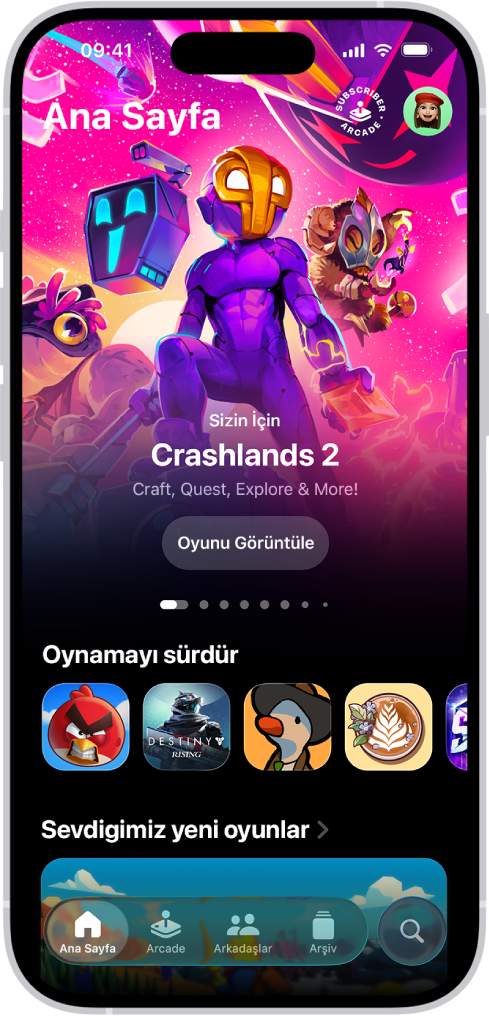
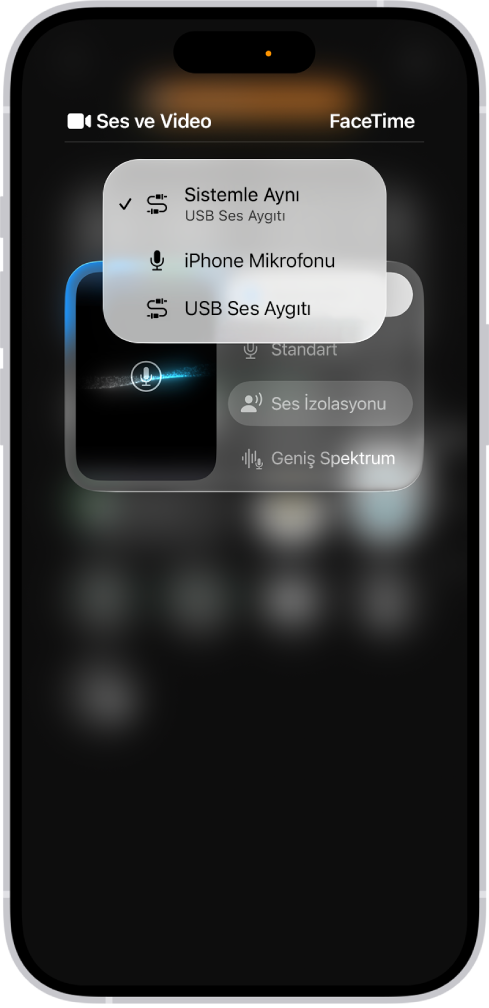
Ses kaydı. Video konferans görüşmeleri sırasında ve Kamera ile yüksek kaliteli ses ve video kaydedin. Yeni giriş seçicisi, içerik yaratıcılarının her uygulama için doğru mikrofonu seçmesini kolaylaştırır. iPhone’da ses ve video kaydetme konusuna bakın.
Müzik. AutoMix, dinlediğiniz şarkıyı bir sonrakine tıpkı bir DJ gibi akıcı şekilde bağlar. iPhone’daki Müzik’te ses kalitesini ayarlama konusuna bakın.
Anımsatıcılar. (iOS 26.2) Anımsatıcının hedeflenen tarihi geldiğinde sizi uyaran bir alarm ayarlamak için onu acil olarak işaretleyin. iPhone’daki Anımsatıcılar’da ayrıntı ekleme konusuna bakın.
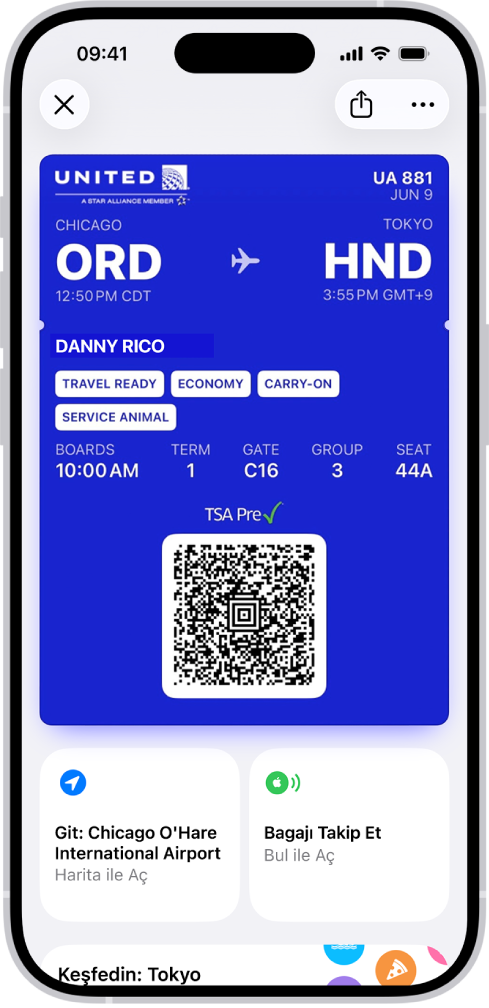
Cüzdan. Cüzdan’a kaydettiğiniz uçuş kartları, uçuşunuz ve havaalanı hakkında ilgili bilgilerin yanı sıra havayolu uygulaması özelliklerine erişim sağlar. iPhone’daki Cüzdan’da geçiş kartlarını kullanma konusuna bakın.
Digital ID. (iOS 26.1) Cüzdan’da, iç hatlarda seyahat için havaalanlarındaki belirli TSA denetim noktalarında veya yaş doğrulaması gerektiren desteklenen uygulamalarda ya da web sitelerinde sunabileceğiniz pasaportla doğrulanmış bir kimlik olan Digital ID yaratın. Digital ID ekleme (yalnızca ABD) konusuna bakın.
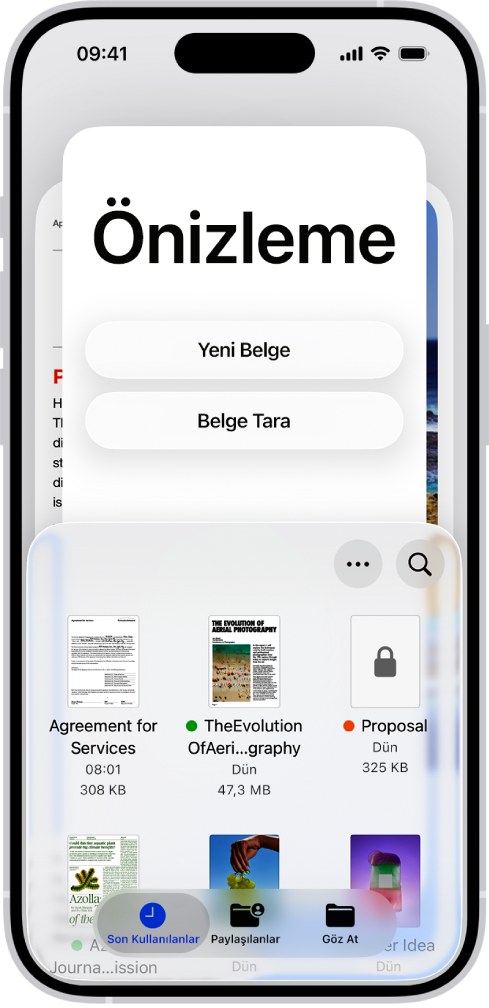
Önizleme. Önizleme uygulaması artık iPhone’da kullanılabilir; böylece PDF belgelerini ve görüntüleri kolayca görüntüleyebilir, düzenleyebilir ve paylaşabilirsiniz. Önizleme’den belgeleri tarayın, formları hızlıca doldurmak için Önizleme’deki Otomatik Doldur’u kullanın ve farklı dosya türlerini veya büyüklüklerini kullanarak PDF’leri ve görüntüleri dışa aktarın. iPhone’da Önizleme’yi kullanmaya başlama konusuna bakın.
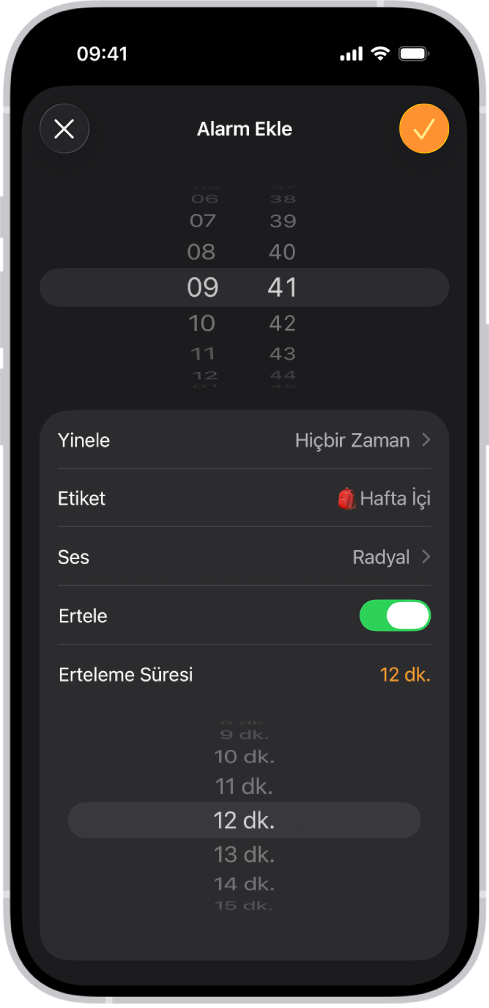
Saat. Tercih ettiğiniz uyku alışkanlıklarıyla eşleşecek şekilde, alarmınız için özel bir erteleme süresi ayarlayın. Alarm kurma konusuna bakın.
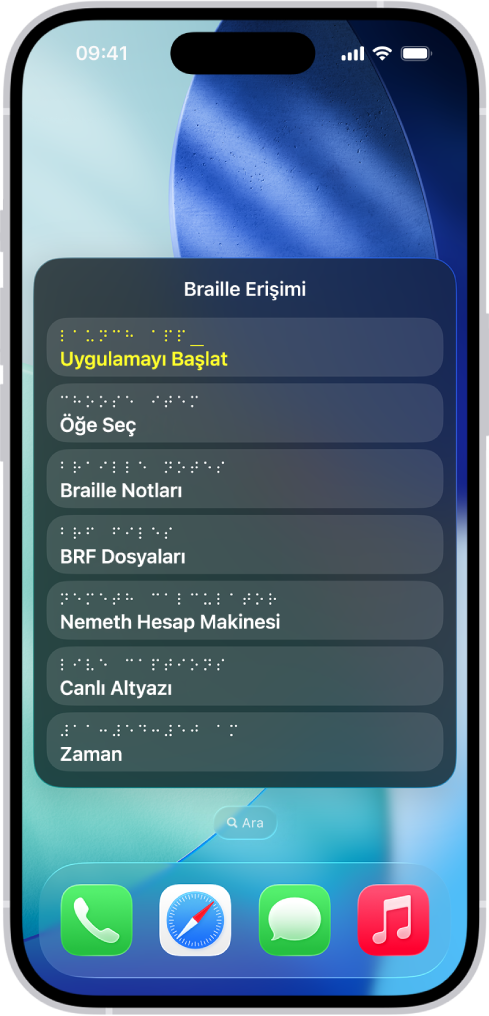
Erişilebilirlik. Braille Erişimi; not alma, belge okuma, Canlı Altyazı’ya erişme ve daha fazlasını sağlayan bağlı bir Braille ekranına sahip Braille kullanıcıları için tasarlanmış yepyeni bir deneyim sunar. Taşıt Hareketi İşaretleri, hareket eden araçlardaki yolcuların hareketten kaynaklanan mide bulantısını azaltmaya yardımcı olur. Ayrıca başkasının aygıtında geçici olarak kendi Erişilebilirlik ayarlarınızı kullanabilirsiniz. iPhone’da Braille ekranıyla Braille Erişimi’ni kullanma, iPhone’u taşıtta seyahat ederken daha rahat kullanma ve iPhone’da Erişilebilirlik ayarlarınızı başka bir aygıtla paylaşma konularına bakın.
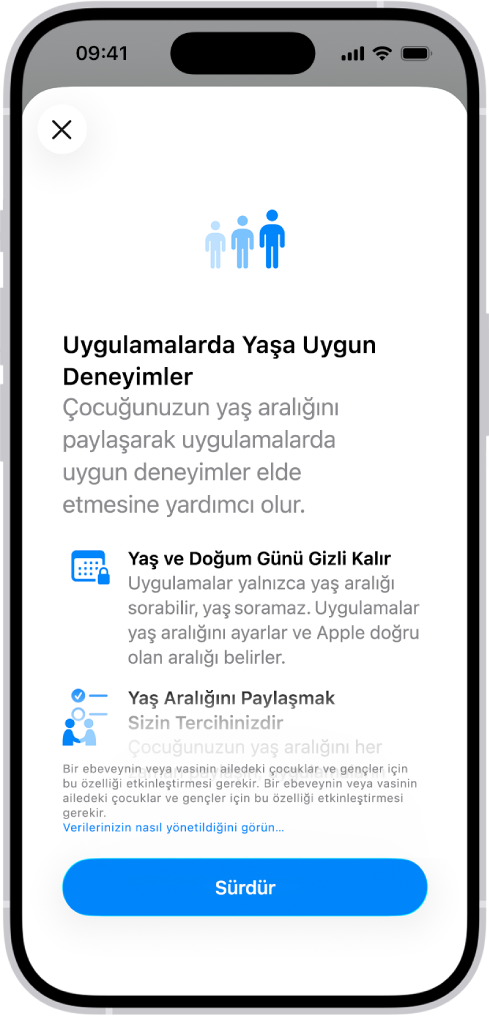
Aile. Aygıt ayarlama sırasında ebeveynler 13-17 yaşlarında daha büyük bir çocuk için aygıt ayarladıklarını belirtebilir ve yaşa uygun korumalar otomatik olarak etkinleştirilir. iPhone’da yaş aralıklarını uygulamalarla paylaşma konusuna bakın.
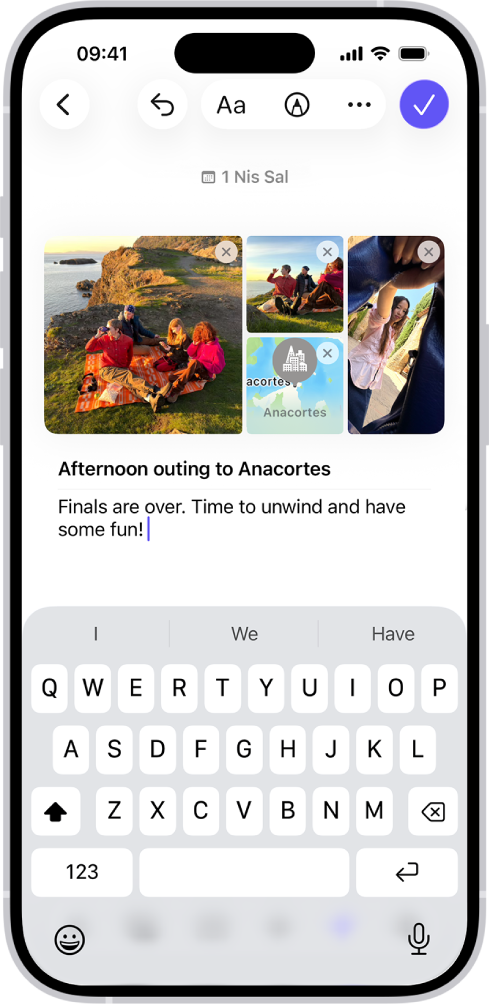
Günlük. Hayatınızın farklı alanları için birden fazla günlük yaratın. Yazı yazarken metin satırına çizimler ekleyin, sonra günlük girişlerinizin konumlarını harita üzerinde görüntüleyin. Birden fazla günlük yaratma, iPhone’daki Günlük’te biçimleme, fotoğraf ve daha fazlasını ekleme ve iPhone’daki günlük girişlerinizi görüntüleme ve arama konularına bakın.
CarPlay. Tasarımı yenilenen CarPlay, araba kullanırken iPhone’unuzu kullanmanın daha kolay ve güvenli bir yolunu sunar. Mesajlar’daki tapback’ler, araba kullanırken mesajlara hızla yanıt vermenizi kolaylaştırır. Araç takımları sayesinde favori uygulamalarınızı bir bakışta görebilir, kontrol panelindeki Canlı Etkinlikler ile etkinliklerinizi gerçek zamanlı olarak takip edebilirsiniz. Tapback’lerle tepki verme, CarPlay için araç takımı ekleme ve CarPlay’de canlı etkinlikleri görüntüleme konularına bakın.
Hava Durumu. Yaklaşan bir hedef için akıllı gruplamanıza Hava Durumu araç takımı ekleyin. Bu konum için sert hava şartı uyarıları almayı etkinleştirin. Önerilen bir konum için hava durumu bildirimleri alma konusuna bakın.
iOS 26 için ipuçlarını öğrenin. İpuçları uygulaması düzenli olarak yeni öneriler verir, böylece iPhone’dan en iyi şekilde faydalanmanızı sağlar. İpuçları alma konusuna bakın.
Not: Yeni özellikler ve uygulamalar; iPhone modelinize, bulunduğunuz bölgeye, kullandığınız dile ve operatörünüze bağlı olarak değişebilir.