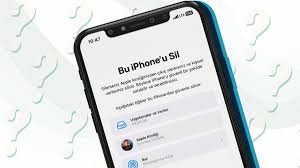
iPhone’u silme
iPhone’u silme
Kişisel bilgilerinizi, içeriğinizi ve ayarlarınızı (gizlilik ve ağ ayarları gibi) iPhone’unuzdan güvenle silebilirsiniz. iPhone’unuzu sildiğinizde fabrika ayarlarına geri yüklenir. iPhone ayarlarınızı sıfırlamak ancak kişisel içeriğinizi tutmak istiyorsanız iPhone ayarlarını saptanmış değerlerine sıfırlama konusuna bakın.
Başlamadan önce
Verilerinizi daha sonra farklı bir aygıtta geri yükleyebilmeniz için iPhone’unuzu yedekleyin.
Ayarlar’ı kullanarak iPhone’u silme
iPhone’unuzda Ayarlar uygulamasına
 gidin.
Genel’e dokunun, sonra iPhone’u Aktar veya Sıfırla’ya dokunun.
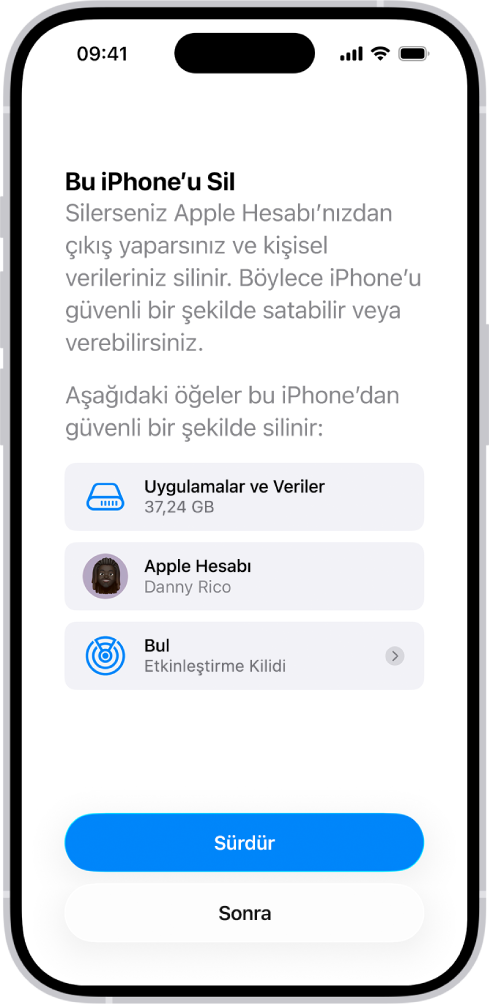
Tüm İçerikleri ve Ayarları Sil’e dokunun.
Sorulursa, iPhone parolanızı veya Apple Hesabı parolanızı girin.
Doğrulamak için Sürdür’e dokunun.
eSIM’iniz varsa eSIM’inizi silmeyi veya tutmayı seçebilirsiniz. eSIM’inizi silerseniz hücresel planınızı yeniden etkinleştirmek için operatörünüzle iletişim kurmanız gerekir.
Mac’inizi veya Windows aygıtınızı kullanarak iPhone’unuzu silme
iPhone’unuzu bir USB veya USB-C kablosu ile bilgisayarınıza bağlayın.
Mac’inizde, bir Finder penceresi açmak için
 simgesini tıklayın ya da Windows aygıtınızda Apple Aygıtları uygulamasını açın.
Mac’iniz macOS 10.14 veya daha eskisini kullanıyorsa ya da Windows aygıtınızda Apple Aygıtları uygulaması yoksa bunun yerine iTunes’u açın.
Finder kenar çubuğunda (Konumlar’ın altında) iPhone simgesini tıklayın, sonra pencerenin en üstünde Genel’i tıklayın.
iPhone’u Geri Yükle’yi tıklayın, sonra doğrulamak için Geri Yükle’yi tıklayın.
Not: Bul’a giriş yaptıysanız Geri Yükle’yi tıklayabilmeniz için önce çıkış yapmalısınız.
Sorun gidermek için iPhone, iPad veya iPod'unuzu fabrika ayarlarına döndürme adlı Apple Destek makalesine bakın.
- iPhone'unuzda Ayarlar uygulamasına gidin.
- Genel'e dokunun, sonra iPhone'u Aktar veya Sıfırla'ya dokunun.
- Tüm İçerikleri ve Ayarları Sil'e dokunun.
- Sorulursa, iPhone parolanızı veya Apple Hesabı parolanızı girin.
- Doğrulamak için Sürdür'e dokunun