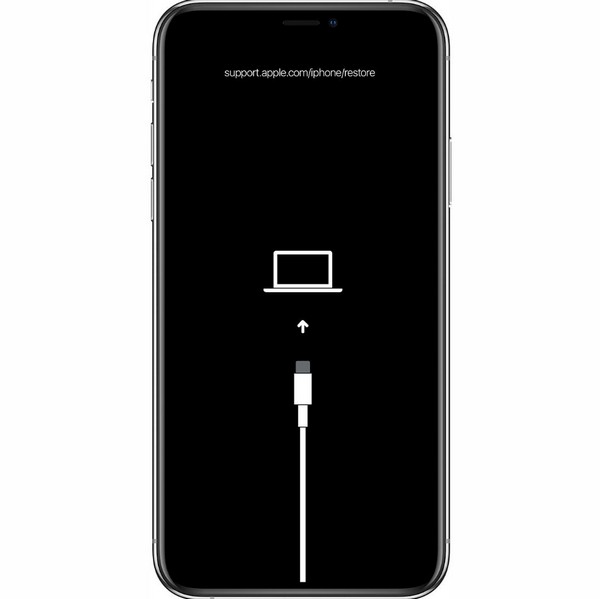
iPhone'unuz Güncelleme Yapmıyor mu? Ekrandaki Kablo Hatası ?
iPhone'unuz Güncelleme Yapmıyor mu? Ekrandaki Kablo Resmi Ne Anlama Geliyor?
Yeni bir iOS güncellemesi geldiğinde telefonunuzu güncellemek heyecan verici olabilir. Ancak bazı durumlarda, güncelleme işlemi beklediğiniz gibi gitmeyebilir ve kendinizi iPhone ekranınızda bir kablo resmiyle baş başa bulabilirsiniz. Bu kablo resmi ne anlama geliyor ve bu sorunu nasıl çözebilirsiniz?
iPhone ekranınızda gördüğünüz kablo ve bilgisayar simgesi, genellikle cihazınızın Kurtarma Modu'nda veya DFU Modu'nda takılı kaldığını gösterir. Bu durum, çoğunlukla bir iOS güncellemesi sırasında yaşanan bir hatadan, yazılımsal bir çakışmadan veya yetersiz depolama alanından kaynaklanabilir. Panik yapmayın, bu sorunu çözmek için uygulayabileceğiniz bazı yöntemler var.
Neden Bu Hata Oluşur?
iPhone'unuzun güncelleme sırasında kablo ekranında takılı kalmasının başlıca nedenleri şunlar olabilir:
- Yarıda Kalmış Güncelleme Dosyaları: Güncelleme indirilirken veya kurulurken yaşanan bir kesinti (internet bağlantısı kopması, şarj bitmesi vb.) .
- Yetersiz Depolama Alanı: iOS güncellemeleri önemli miktarda boş alan gerektirir. Yeterli alan yoksa güncelleme takılabilir .
- Sistem Hatası veya Çakışmalar: Cihazdaki yazılım hataları veya arka planda çalışan bozuk süreçler güncelleme işlemini engelleyebilir .
- Ağ Bağlantısı Sorunları: Kararsız veya yavaş internet bağlantısı, güncellemenin indirilmesini veya doğrulanmasını engelleyebilir .
Sorunu Çözmek İçin Ne Yapmalı?
Cihazınızı Yeniden Başlatmaya Zorlayın: Bu, birçok yazılımsal sorunun ilk ve en basit çözümüdür.
- iPhone 8 ve sonrası (SE 2. ve 3. nesiller dahil): Sesi Aç tuşuna basıp hemen bırakın. Sesi Kıs tuşuna basıp hemen bırakın. Ardından Apple logosunu görene kadar yan tuşu basılı tutun .
- iPhone 7 / 7 Plus: Sesi Kıs tuşu ve Yan tuşu aynı anda Apple logosunu görene kadar basılı tutun .
- iPhone 6s ve öncesi (SE 1. nesil dahil): Ana Ekran tuşu ve Yan tuşu (veya Üst tuşu) aynı anda Apple logosunu görene kadar basılı tutun .
Yetersiz Depolama Alanını Kontrol Edin ve Temizleyin: Eğer zorla yeniden başlatma işe yaramazsa, cihazınızda yeterli boş alan olup olmadığını kontrol edin.
- Ayarlar > Genel > [Cihaz] Saklama Alanı bölümünden kullanılmayan uygulamaları veya verileri silebilirsiniz .
İndirilen Güncelleme Dosyasını Silin ve Yeniden Deneyin: Bazen güncelleme dosyası bozuk inmiş olabilir.
- Ayarlar > Genel > iPhone Saklama Alanı'na gidin. İOS sürümünü veya "Yazılım Güncelleme" seçeneğini bulun ve Sil'e dokunun. Ardından telefonu yeniden başlatın ve güncellemeyi tekrar indirmeyi deneyin .
Ağ Ayarlarını Sıfırlayın: Bu, güncelleme işlemini engelleyebilecek hatalı ağ yapılandırmalarını ortadan kaldırabilir .
Kurtarma Modu (Recovery Mode) ile Güncelleme/Geri Yükleme: Yukarıdaki adımlar işe yaramazsa, iPhone'unuzu bir bilgisayara bağlayarak iTunes (Windows) veya Finder (macOS) üzerinden Kurtarma Modu'na almanız gerekebilir .
- iPhone'unuzu bilgisayara bağlayın.
- Yukarıdaki zorla yeniden başlatma adımlarını uygulayın ancak Apple logosunu gördüğünüzde dahi tuşları bırakmayın. Ekranda kablo ve bilgisayar simgesini görene kadar basılı tutmaya devam edin.
- Bilgisayarınızda iTunes/Finder, iPhone'unuzda bir sorun olduğunu ve güncellenmesi veya geri yüklenmesi gerektiğini belirten bir pencere açacaktır. Önce güncellemeyi deneyin. Eğer güncelleme işe yaramazsa, son çare olarak geri yükleme seçeneğini kullanabilirsiniz (bu işlem verilerinizi silecektir).
Profesyonel Yardım Alın: Eğer bu yöntemlerin hiçbiri işe yaramazsa veya donanımsal bir sorun olduğundan şüpheleniyorsanız, bir Apple yetkili servisi veya uzman bir teknisyenden yardım almak en doğrusudur .
iPhone'unuzun güncelleme sırasında kablo ekranında takılması can sıkıcı olabilir, ancak çoğu zaman yazılımsal bir problemdir ve bu adımlarla çözülebilir. En önemlisi, herhangi bir müdahalede bulunmadan önce dikkatlice araştırma yapmak ve yanlış bir adım atmaktan kaçınmaktır.
www.appleservisim.com
Mail: appleteknoloji@gmail.com
GSM :Whatsap : 0541 518 28 24
Apple Certified Macintosh Technician
Perpa Apple Servisi Şişli İSTANBUL
Perpa Tic. Merkezi.13.Kat. B.Blok: No:2328
(Tarif Olarak Baran Bufenin Yanı)
APPLE SERVİS PERPA, İPHONE SERVİS PERPA,
İPAD SERVİS PERPA, MAC SERVİS PERPA